
Klasinstellingen
Het paneel Klasinstellingen is het eerste paneel van het scherm klasconfiguratie. Het regelt de klasnaam en welke ClassMana-functies je leerlingen zien.
Klasnaam
De naam bovenaan is wat jij en je leerlingen op het dashboard zien. Wijzig hem wanneer je maar wilt, bijvoorbeeld wanneer een nieuw schooljaar begint.
Functiefasen
ClassMana wordt in fasen geïntroduceerd. Elke fase ontgrendelt nieuwe functies, en je hoeft geen strikte volgorde aan te houden. Een groen vinkje naast een fase betekent dat deze actief is in je klas.
Fase 1: Beloningen & Krachten
Altijd aan. De enige instelling hier is Geef wekelijkse manaflessen: het aantal manaflessen dat elke leerling wekelijks ontvangt. Naast het invoerveld toont ClassMana op welke dagen de flessen worden uitgedeeld, dus 5 flessen betekent één per schooldag.
Zet het op 0 als je wilt dat leerlingen alleen mana verdienen door te levelen.
Zie Fase 1: Beloningen & Krachten voor de beloning- en krachtlijsten zelf.
Fase 2: Leerlingavatars
Deze fase activeert zichzelf zodra leerlingen inloggen en een avatar kiezen. Het paneel toont hoeveel leerlingen er al een hebben.
Eén instelling staat hier: Toon klasgenoten aan leerlingen. Wanneer ingeschakeld ziet een ingelogde leerling een klasgenotensectie met de avatars en basisstatistieken van de rest van de klas. Zet het uit als je liever hebt dat leerlingen (en de ouders die over hun schouder meekijken) elkaars voortgang niet zien.
Zie Fase 2: Leerlingavatars voor inlogcodes en avatars.
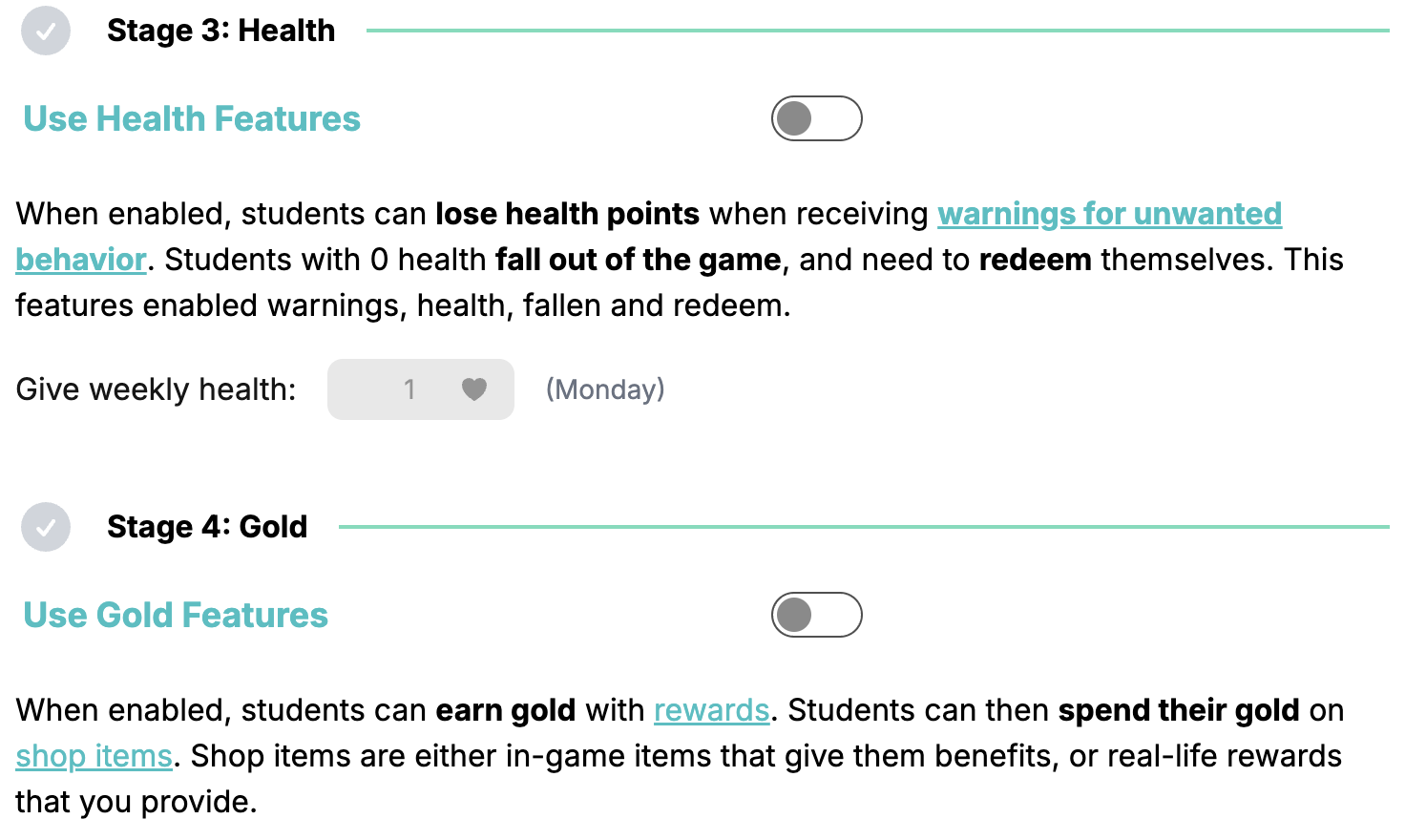
Fase 3: Gezondheid
Gebruik gezondheidsfuncties schakelt waarschuwingen, gezondheidspunten, vallen en inlossen in. Wanneer dit aan staat, kun je ook Geef wekelijkse gezondheid instellen, de gezondheid die leerlingen elke week automatisch terugkrijgen.
Zie Fase 3: Gezondheidssysteem.
Fase 4: Goud
Gebruik goudfuncties laat beloningen goud geven en ontgrendelt de winkel waar leerlingen het uitgeven aan in-game items of echte beloningen die jij aanbiedt.
Fase 5: Teams
Gebruik teams groepeert leerlingen in teams op het klasdashboard en voegt het paneel Teams toe aan de zijbalk.
Krachten werken beter in teams
Zodra teams zijn ingeschakeld, stel je het doel van een kracht in op Alle andere teamleden. Een genezende kracht die de gezondheid van elk teamlid herstelt is veel krachtiger dan een die alleen de caster geneest, en de gebruiksbeloning geeft de caster bonuservaring voor het helpen.
Zie Fase 5: Teams.
Fase 6: Heldentypes
Binnenkort beschikbaar.
Opslaan
Wijzigingen worden pas toegepast wanneer je onderaan op Wijzigingen opslaan klikt. De knoppenbalk blijft onderaan het scherm plakken zodra je iets wijzigt, en Wijzigingen annuleren herstelt de laatst opgeslagen waarden.
De klas archiveren
Helemaal onderaan het paneel vind je de sectie Klas archiveren. Zie Een klas archiveren.
Volgende stappen
- Leerlingen beheren - Houd je namenlijst up-to-date
- Beste praktijken - Wanneer je de volgende fase ontgrendelt