
Configurações da Turma
O painel Configurações da Turma é o primeiro painel da tela de configuração da turma. Ele controla o nome da turma e quais recursos do ClassMana seus alunos veem.
Nome da Turma
O nome no topo é o que você e seus alunos veem no painel. Altere-o sempre que quiser, por exemplo quando um novo ano letivo começa.
Etapas de Recursos
O ClassMana é apresentado em etapas. Cada etapa desbloqueia novos recursos, e você não precisa seguir uma ordem rígida. Uma marca de verificação verde ao lado de uma etapa significa que ela está ativa na sua turma.
Etapa 1: Recompensas e Poderes
Sempre ativa. A única configuração aqui é Dar frascos de mana semanais: o número de frascos de mana que cada aluno recebe a cada semana. Ao lado do campo, o ClassMana mostra em quais dias os frascos são distribuídos, então 5 frascos significam um por dia letivo.
Defina como 0 se você quiser que os alunos ganhem mana apenas subindo de nível.
Veja Etapa 1: Recompensas e Poderes para as próprias listas de recompensas e poderes.
Etapa 2: Avatares dos Alunos
Esta etapa é ativada por si só assim que os alunos fazem login e escolhem um avatar. O painel mostra quantos alunos já têm um.
Uma configuração fica aqui: Mostrar Colegas aos Alunos. Quando ativada, um aluno conectado vê uma seção de colegas com os avatares e estatísticas básicas do resto da turma. Desative-a se você preferir que os alunos (e os pais que olham por cima do ombro) não vejam o progresso uns dos outros.
Veja Etapa 2: Avatares dos Alunos para códigos de login e avatares.
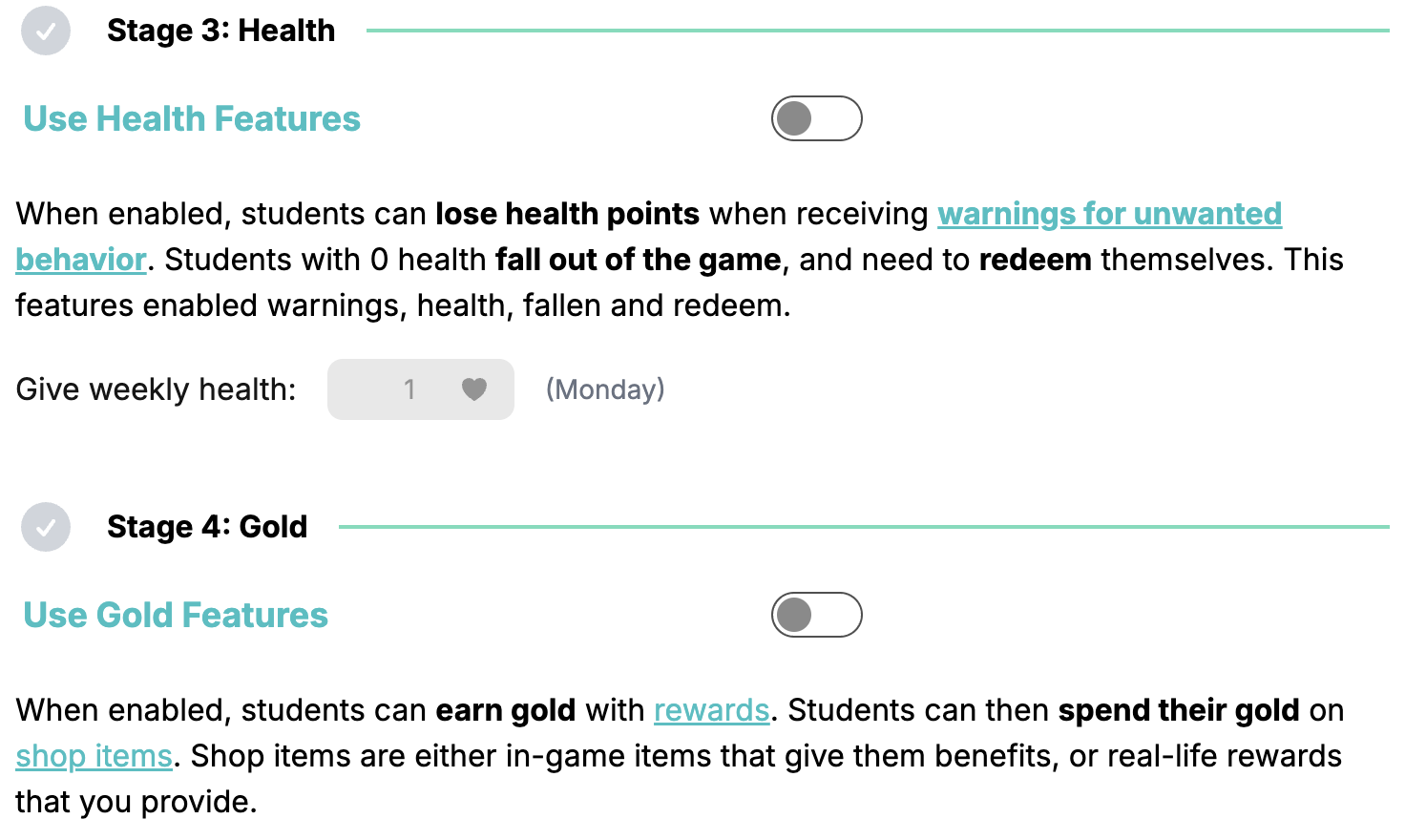
Etapa 3: Vida
Usar Recursos de Vida ativa avisos, pontos de vida, queda e resgate. Quando está ativado, você também pode definir Dar vida semanal, a vida que os alunos recuperam automaticamente a cada semana.
Veja Etapa 3: Sistema de Vida.
Etapa 4: Ouro
Usar Recursos de Ouro permite que as recompensas deem ouro e desbloqueia a loja onde os alunos o gastam em itens do jogo ou recompensas da vida real que você fornece.
Veja Etapa 4: Ouro e Loja.
Etapa 5: Equipes
Usar Equipes agrupa os alunos em equipes no painel da turma e adiciona o painel Equipes à barra lateral.
Poderes funcionam melhor em equipes
Depois que as equipes são ativadas, defina o alvo de um poder como Todos os outros membros da equipe. Um poder de cura que restaura vida para cada colega de equipe é muito mais poderoso do que um que cura apenas quem o lança, e a recompensa de uso dá ao lançador experiência bônus por ajudar.
Veja Etapa 5: Equipes.
Etapa 6: Tipos de Herói
Em breve.
Salvando
As alterações só são aplicadas quando você clica em Salvar Alterações na parte inferior. A barra de botões fica fixa na parte inferior da tela assim que você altera algo, e Cancelar Alterações restaura os últimos valores salvos.
Arquivando a Turma
Na parte inferior do painel você encontra a seção Arquivar Turma. Veja Arquivando uma Turma.
Próximos Passos
- Gerenciando Alunos - Mantenha sua lista de alunos atualizada
- Melhores Práticas - Quando desbloquear a próxima etapa